Sistem operasi yang yang bisa digunakan pada Microsoft Virtual PC umumnya itu berasal dari teman dekatnya sendiri, yaitu "Microsoft".Misalnya Windows 98, XP, Vista,
Kelemahan komputer Virtual ini, adalah tidak didukungnya USB drive oleh virtual PC.
Kelemahan komputer Virtual ini, adalah tidak didukungnya USB drive oleh virtual PC.
Ohh iya teman-teman, sekarang Aku bakal melakukan demo pada platform windows XP SP2 nihh....
Sebelum memulai Aku ingetin nieh, yang disebut Guest itu adalah operating sistem pada virtual PC sedangkahn Host adalah operating sistem asli/utama kalian.
Ayo ikutin langkah-langkah dibawah ini :
- Download Microsoft Virtual PC 2007 SP1
Di download dari http://www.microsoft.com/windows/downloads/virtualpc/default.mspx - Setelah selesai mendownload, segera install ya!!! Langkah-langkah instalasiinya tidak begitu sulit.. (tinggal klik saja tombol Next sampai selesai.)
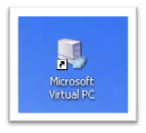
- Cara menjalankan Microsoft Virtual PC sangat mudah, caranyaStart –> Program –> Microsoft Virtual PC
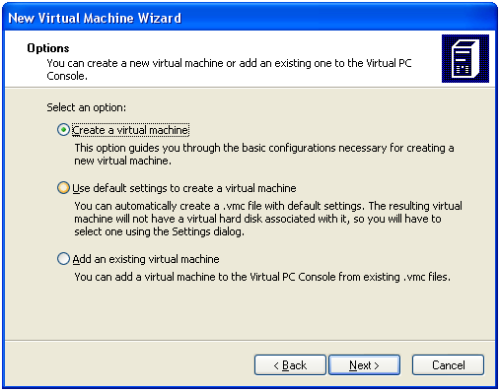
- Temen-temen akan mendapatkan Wizard seperti dibawah ini (lalu Klik aja next)

- Setelah itu, pilih 'create virtual machine' (lalu klik next)
- Pilih sebuah nama untuk guest OS kita!!! Namanya bebas tapi saya contohkan“WinXP Test Platform” (setelah itu, klik next)

- Karena Aku mau menginstall windows, maka aku memilih windows XP dari drop down list.

- Adjust RAM menjadi 512 MB. Defaut RAM yang hanya 128 MB sangat kurang.

- Berikutnya temen-temen akan membuat sebuah Harddisk untuk Guest OS. Bentuk fisik dari HDD ini sebenarnya cuman sebuah file. Tentu saja ukuran filenya bisa besar sekali bisa-bisa lebih dari 2 giga bila seluruhnya telah diinstall. Pilihlah “new virtual disk”, default setting yang memberi ukuran hdd virtual sebesar 60 giga byte telah sangat memadai.

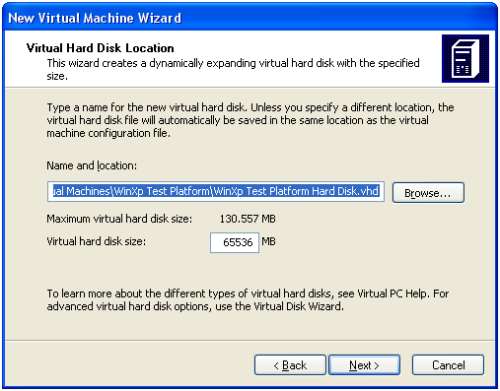
- Wizard selesai, klik aja finish. Berikutnya adalah memasukkan Windows XP CD kedalam CD Rom drive dan start virtual machine.

- Pastikan CD windows XP berada pada cdrom drive, dan start virtual machine. Ada 2 cara menjalankan virtual machine. Pertama dengan cara mengklik virtual machine file (*.vmc) atau Klik start pada Virtual PC Console.


- Lakukan instalasi,seperti biasa (bagaimana cara menginstalasi windows XP diluar dari tutorial ini). Coba lakukan googling bila ingin mendapatkan tutorialnya.


- Setelah OS terinstall dan kita dapat boot kedalam, kini waktunya untuk menambahkan sebuah Virtual Machine Additions.
Klik pada menu Action dan pilih “Install or Update Virtual Machine Additions”. Temen-temen akan mendapatkan warning, klik saja continue dan lakukan install. Setelah installasi selesai, restart system.Note: Bila kalian merasa cursor mouse terjebak dalam OS Guest (tidak bisa move ke OS Host) tenang saja ya!ttemen-temen tekan saja tombol ALT yang disebelah kanan keyboard (jangan yang kiri!).

- SELAMAT!! Kalian Telah selesai membuat KOMPUTER VIRTUAL PC...!!!

Nah.. sekarang Aku kasih tau dasar-dasar manipulasi file.
- Untuk mengcopy sebuah file dari host ke guest, klik dan drag sebuah file dari desktop/folder ke dalam virtual pc seperti gambar dibawah ini. Lakukan juga Hal yang sama bila kalian ingin mengcopy dari guest ke host.
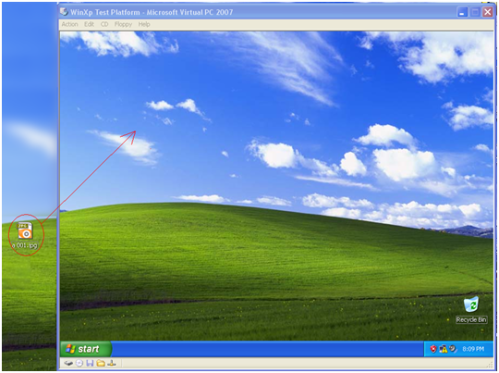
- Kelemahan dari cara diatas adalah bila kalian ingin mengupdate file pada guest kemudian perubahan ini ingin juga diimplementasikan pada host maka kalian akan sering click and drag. Cara lain yang lebih baik adalah membuat sebuah shared folder. Langkahnya adalah sebagai berikut:
- Klik edit -> setting

- Ke pilihan shared folder lalu buat sebuah share folder
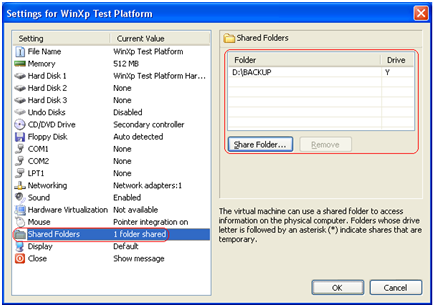
- Untuk mengakses shared folder, Temen-temen gunakan saja windows explorer pada guest operating system dan browse ke dari Y (atau drive letter lainnya bergantung dari mapping).
-
- Menu setting juga bisa digunakan untuk mengedit nilai-nilai lain seperti besar memory etc.
Note:
- USB Drive tidak didukung oleh virtual PC!
- Ukuran file virtual PC itu cukup besar lohh!! bahkan sudah mencapai 1,4 gb padahal baru windows yang diinstall.

Nahhhh..Sekian tutorial dari saya, Selamat Mencoba plendt!!!!!


